
文章详情
发布时间:2026-11-12
笔记本合盖带走,到另一处打开后,狗急加速界面似乎仍显示之前的连接状态,网页却加载不出来。睡眠前后,电脑可能换了 Wi-Fi、重新取得网络地址,或者仍在等待本地网络恢复。先把“电脑本身能不能联网”和“工具是否建立了当前可用连接”分开检查,才能避免反复点击同一个按钮。
先确认唤醒后的本地网络。 查看 Windows 当前连接的是哪个 Wi-Fi,是否需要重新输入密码或完成网络登录。暂时不打开狗急加速,试一个平时稳定可访问的普通网站;若它也打不开,先处理本地网络。若网页能打开,再记录当前网络与睡眠前是否相同。不要只凭任务栏图标判断访问一定可用。
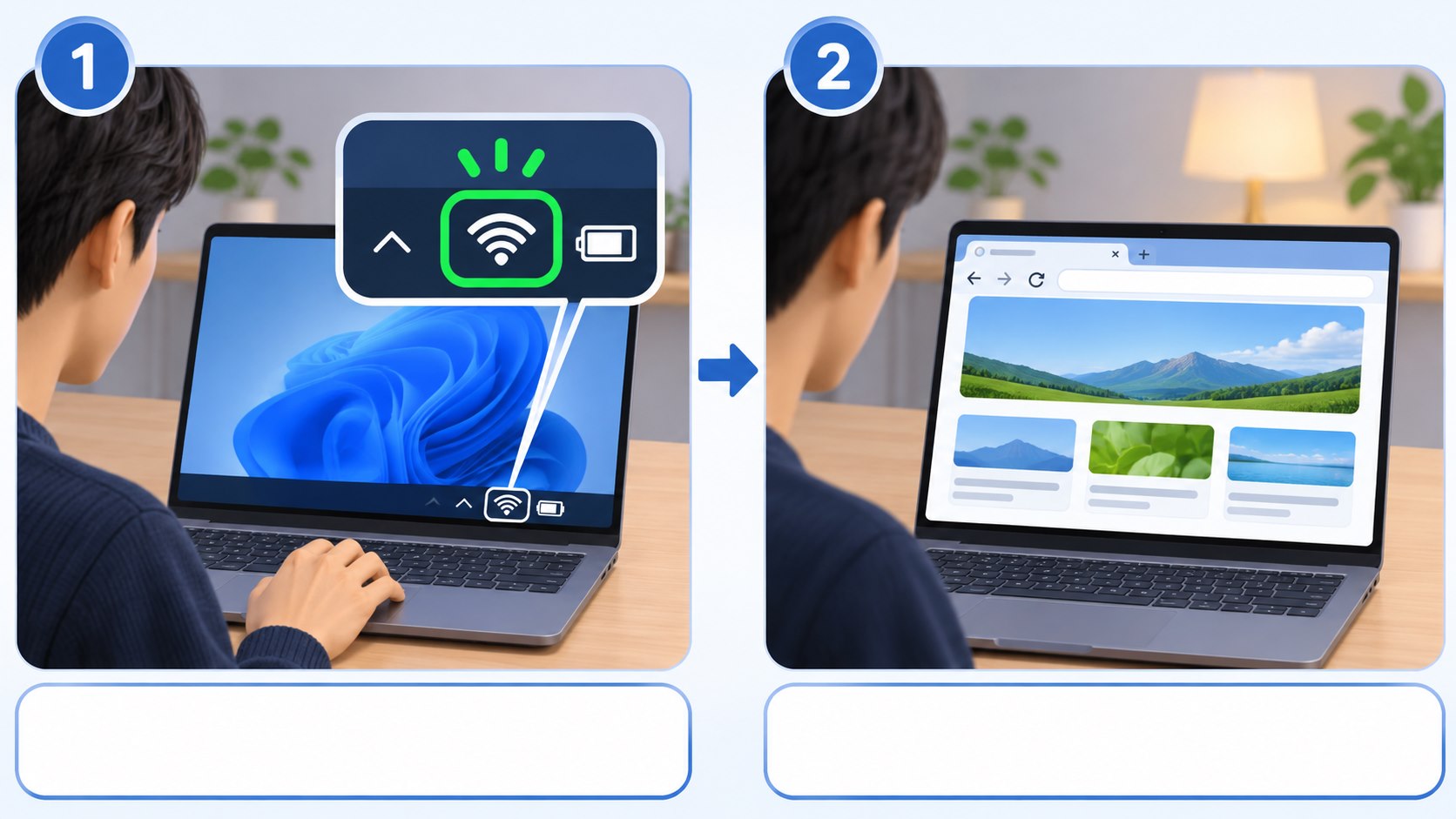
先证明本地网络已恢复,再判断工具连接。
核对工具当前状态,不沿用睡眠前的印象。 打开狗急加速查看是否仍显示连接、正在连接或已断开,并用一个明确的访问场景做对照。若显示已连接却没有实际访问,先正常断开,再重新选择原线路连接一次。每次操作后记录状态变化和结果,避免同时切换 Wi-Fi、线路与系统设置,导致不知道哪一步有效。

界面状态需要结合实际访问一起判断。
换了地点时优先做网络对照。 从家庭网络切到公司或公共网络后,接入方式可能不同。可在获准使用的网络环境里,对照另一条已知可用的连接,或暂时切回原网络看现象是否复现。若只有某一个网站失败,先确认网站自身是否可访问,不把所有加载问题都归到狗急加速。不要为了测试而关闭设备安全保护或忽略浏览器证书警告。
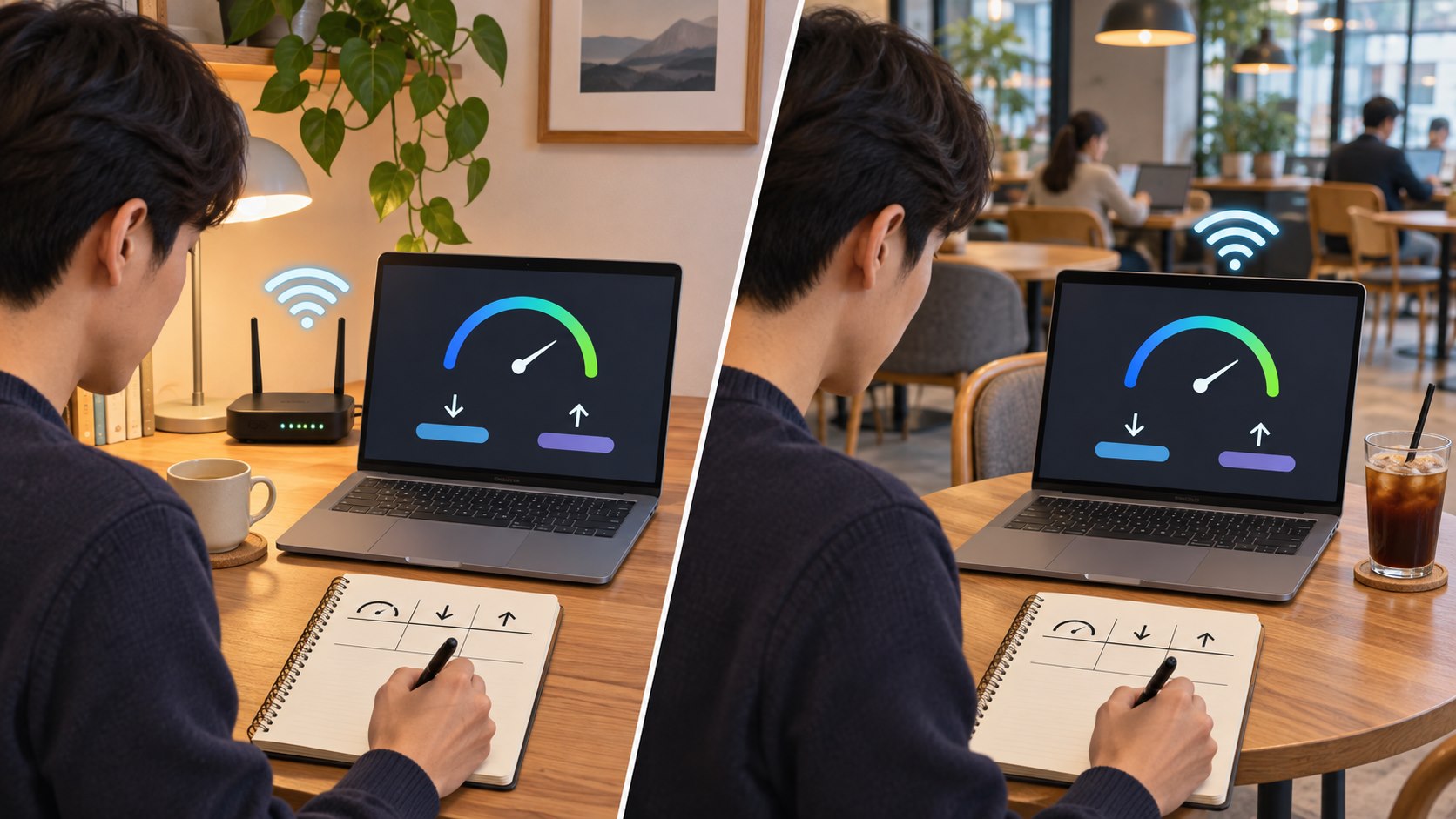
一次只换一个条件,排查结果才可比较。
保留可复现的信息再反馈。 如果每次唤醒都要重连,记录操作系统版本、睡眠前后网络类型、工具显示状态、受影响的网站和恢复所需步骤。可通过站点公开的帮助渠道提交这些事实,避免发送账号密码、完整浏览记录或私人文件。找到稳定做法后再调整个人使用习惯,无需盲目重装客户端。