
文章详情
从狗急加速官网选择 Windows 下载后,如果拿到的是 ZIP 压缩包,双击却提示“无法打开”“文件已损坏”,先别反复运行其中的程序。下载不完整、解压位置和系统拦截会呈现不同症状,按下面的顺序检查更容易找到原因。
一、先确认文件确实来自官网入口
重新打开 狗急加速官网设备下载区,选择 Windows 对应入口。核对浏览器地址栏的域名与下载文件名,避免从聊天记录、网盘转存或陌生镜像直接运行旧文件。若浏览器提示来源风险,先核对网址,不要为了安装而关闭安全防护。
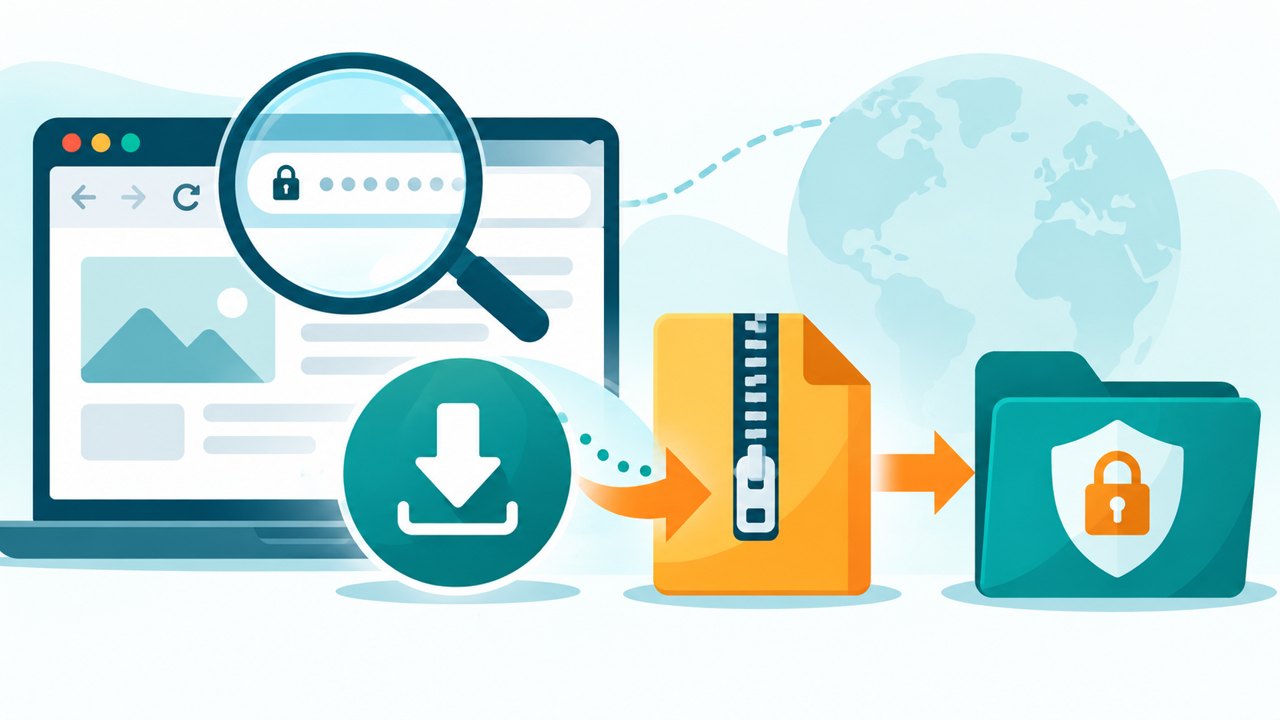
图示:先看下载来源,再处理文件本身。
二、判断压缩包是否下载完整
在“下载”文件夹找到 ZIP 文件,查看文件是否仍带有临时下载后缀,或浏览器下载列表是否显示失败、暂停。下载尚未完成时,解压软件可能报告意外结束或压缩包损坏。可先删除这份不完整的文件,从官网重新下载一次;网络不稳时尽量避免同时进行大文件传输。
如果重新下载后同样报错,可以用系统自带的解压方式试一次,并记录具体错误文字。不要只因为一个解压工具失败就断定安装包不可用。

图示:等下载完成,再解压到有写入权限的文件夹。
三、换一个简单的解压位置
把 ZIP 文件移到桌面或个人文档中的新文件夹,再选择“全部解压”。检查磁盘剩余空间,并避免直接在压缩包预览窗口里运行程序。若提示无法写入或路径过长,缩短目标文件夹名称后重试;若仍失败,记下错误提示,不要连续覆盖原文件。
四、安装前核对系统和安全提示
在 Windows“设置 → 系统 → 系统信息”确认系统版本,再对照官网下载页的适用平台。解压后只打开与当前系统对应的安装文件。系统若显示安全警告,先查看文件来源和发布者信息;无法确认时,停止安装并通过帮助中心或官网联系方式询问。

图示:安全提示是核对环节,不应盲目跳过。
五、仍然打不开时,提供可复现的信息
向官方支持说明 Windows 版本、下载入口、文件名、下载是否完成、解压工具、目标文件夹和完整报错文字。可以附上去除账号信息后的截图;不要发送密码、验证码或其他敏感资料。插图用于解释排查步骤,并非客户端界面截图。