
文章详情
手机连接狗急加速后感觉变热、耗电变快,不一定能直接归因于某一个应用。弱信号下反复寻找网络、视频播放、后台下载和高屏幕亮度,都可能同时增加负载。先建立一个可比较的使用场景,再决定是否需要调整线路或联系支持。
一、先区分“略暖”和需要停用的异常
充电时、夏季室外或长时间播放视频后,手机可能比待机时更暖。若设备烫到不便握持、出现系统高温警告、自动关机或电池鼓胀,应立即停止高负载操作,断开充电并按设备厂商的安全说明处理。不要把手机放进冰箱或用水强行降温。

图示:先记录使用环境,避免只凭一次触感判断。
二、做一次十分钟的对照
在同一地点、相近电量和相同亮度下,先暂停视频、游戏、云端备份与系统更新。记录起始电量,待机约十分钟,观察手机是否仍持续升温;随后在相同网络条件下连接狗急加速,再观察约十分钟。测试时不要一边充电一边比较。电量百分比短时跳动较大,重点看是否反复出现同样的差异。
若只有某个视频或游戏开启时才明显发热,可以再试一个轻量网页,以区分连接本身和前台任务。每次只改变一个条件,结果才有参考价值。

图示:检查同一时段是否有其他应用占用电量。
三、核对信号、后台与系统电池记录
查看系统电池用量页面,找出测试时段的高耗电应用,并留意屏幕使用时间、后台同步和定位活动。Wi-Fi 信号很弱时,可在稳定的移动数据环境下做一次对照;不要频繁来回切换网络。若设备持续搜寻信号,改善接入网络往往比反复切换线路更有意义。
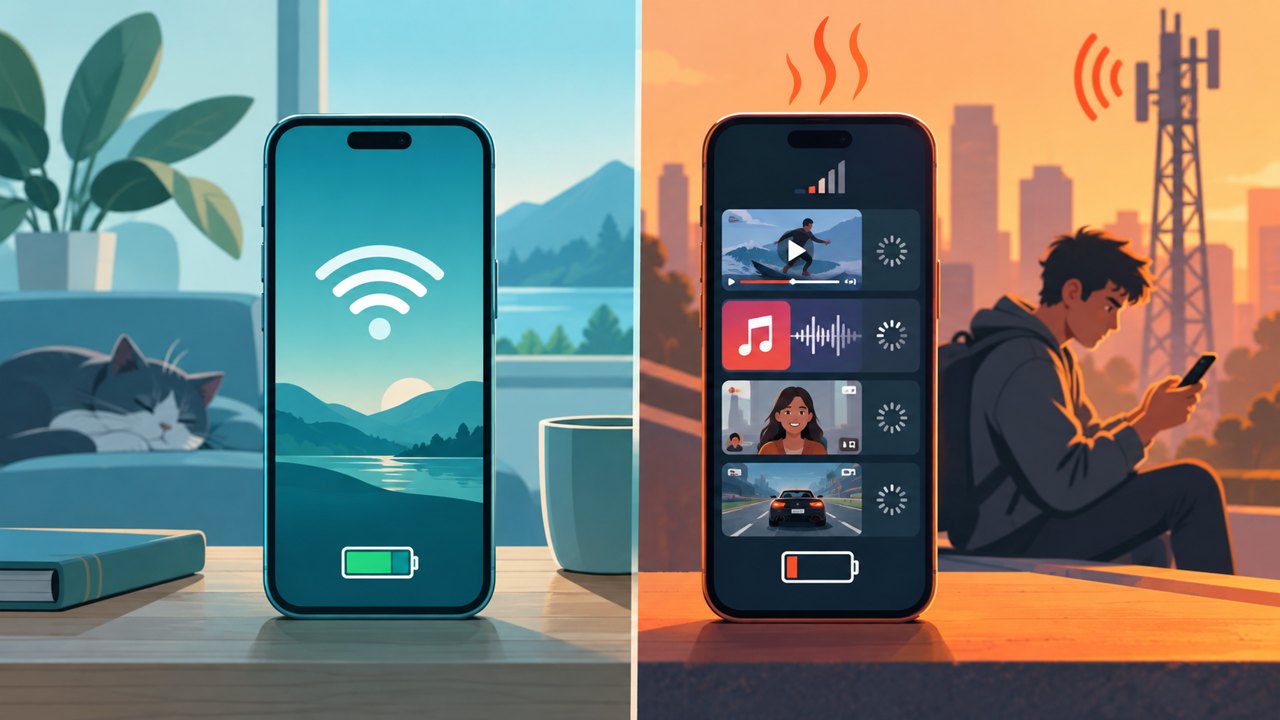
图示:网络条件和同时运行的任务会影响观察结果。
四、根据结果采取最小调整
若后台下载占用明显,先暂停任务;若只在弱信号位置出现,移到信号稳定处再测;若某条线路下问题可重复,改用地理位置较近、负载较低的线路比较。调整后再观察一段时间,不要同时修改亮度、网络和线路,否则难判断哪一步有效。
五、持续异常时如何反馈
记录设备型号、系统与客户端版本、Wi-Fi 或移动数据、是否充电、前台应用、线路、测试时段和系统电池页的用量变化。通过狗急加速帮助中心提供不含账号隐私的描述。系统持续高温时优先联系设备厂商。本文配图为步骤示意,并非手机或客户端真实界面截图。